Xサーバー契約後ドメイン取得
Xサーバー契約完了後に「アカウント設定完了メール」が届き
その中の「Xserverアカウント」ログイン情報のログインURLからログインする

ドメイン取得画面へ ドメイン設定する注意(初めての人は料金支払いの設定後)

Xサーバーのトップページへ戻り「サーバー管理」よりサーバーパネルを開く


ドメインのドメイン設定よりドメイン設定追加で取得したドメイン名を入力して確認画面へ進み追加して完了

WordPressインストール
サーバーパネル画面よりWordPress簡単インストールをクリック

ドメイン選択画面を開いたらWordPressをインストールしたいドメインを選択する


WordPressインストールのタブをクリック
必要項目入力後確認画面へ進む→内容確認後インストールするをクリック
管理画面URLからログインしてブログサイトなどの編集をしていく
SSL化と基本設定
サーバーパネル側の設定
サーバーパネル ドメインの「SSL設定」SSL化したいドメインを指定する
切り替わった画面で「独自SSL設定追加」のタブをクリックここからの設定は反映するまでに時間がかかる
WordPress側の設定
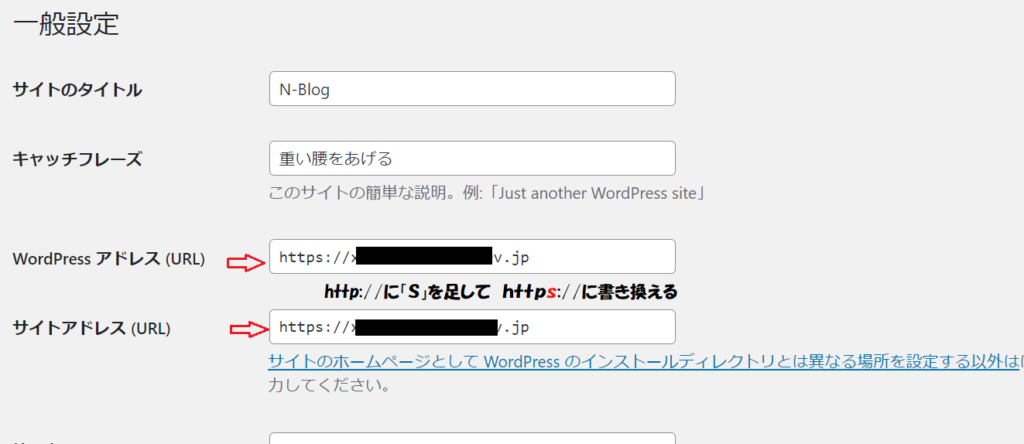
WordPress画面を開き「ダッシュボード」→「設定」→「一般」の画面を開いて下記の画像部分の二か所を書き換える「変更保存」にすると ブラウザ上記に表示されるURLの部分に「」のマークがついたら設定OK!
SWELL DOWNLOAD後のテーマへの設定詳細 → ココ