VBAを学ぶ
はじめに
VBAとは、Visual Basic for Applicationの頭文字を取ったものだそう
とかいうウンチクはどうでもよくて でじじぃからVBAを教えてあげようと声をかけてもらえたので
単純に面白そう!!から入った Excel VBAで作りたいものがイメージできないままスタート
そんな私が最初に興味を持ったものは「Msgboxメッセージボックス」でした
メッセージボックス
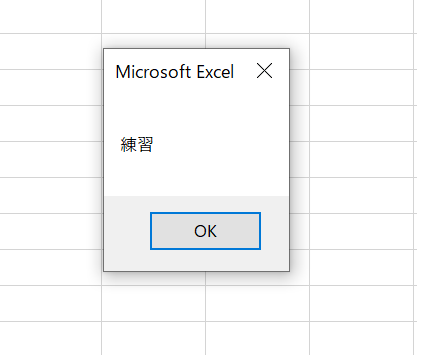
sub Test()
MsgBox “練習”
End sub
ボタンの付いたメッセージ画面 自分で作れるんだ!
さっそく 練習 「MsgBox ”練習”」
これに「警告・注意・情報・問い合わせ」のアイコンをつけてデコって楽しみ
「MsgBox ”練習”,vbcritical」(警告マーク付き)
そして ボタンの数を増やす「OKやYES NO キャンセル」
「MsgBox ”練習”,vbExclamation + vbOKCancel」(注意アイコンにOKとキャンセル)
とくに使い道は考えもせずここまでやったら ただボックス表示させるだけで満足してひとまず完了
 でじじぃ
でじじぃ洋食屋さんで餃子を食べたことにしよう!
インプットボックス
メッセージボックスときたら次はインプットボックス(InputBox)
何かを記入させたい欲がでてきました

Sub test()
Dim Name As String
Name = InputBox(“名前をご記入ください”, “書いてね!”)
End Sub
上のままだとInputBox表示させただけで入力してOKしたとしてもただ消えるだけのInputBox鑑賞用コードに、せっかくなので爪痕を残しましょう
Sub test()
Dim Name As String ’文字列型の変数を宣言
Name = InputBox(“名前をご記入ください”, “書いてね!”)’NameにInputBoxに入力された値を代入
Cells(1,1) .Value = Name ’A1のセルに入力された名前を反映
End Sub
Cellsを使ったのは でじじぃがCells推しなのでRange(”A1”).Value = Nameでもわかりやすくてよき!
InputBox(メッセージの指定, タイトルを指定, テキストボックスにあらかじめ入れておく文字指定)
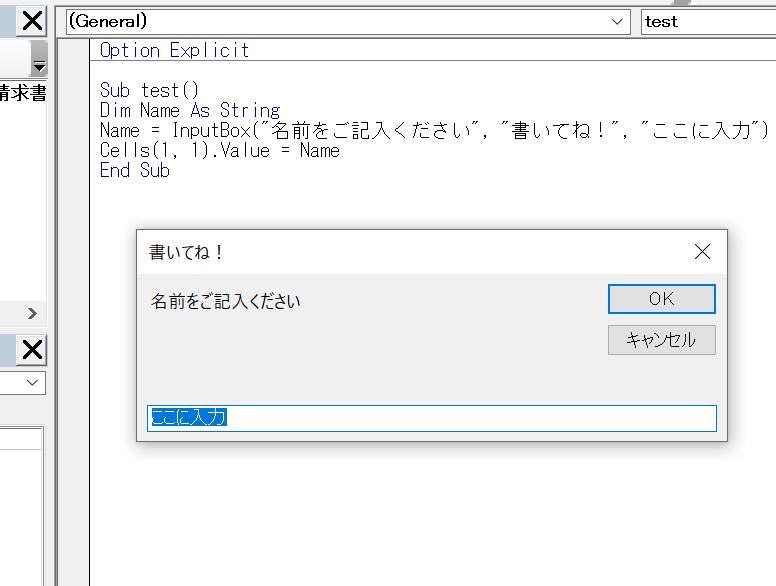
InputBoxブログのために見直してみたら 説明長くなってしまうということで今回はこんなもんでご勘弁
MsgBoxもInputBoxもたくさんの便利な使い道があって考えるのが楽しくなるなぁなんてね
コメント
コメント一覧 (2件)
かわいーーーーーーーーーーーーーーーーーーーーーーーー。
これは人気出るぞ。
MONOKOっていうから誰かと思ったら。
VBAにしろ、WEBアプリにしろ、始めたらあっというまに上達。
すごいなあ。
日の丸じじいはもう脱毛です。おっと間違いた脱帽です。
うれしーな。
人気というのはでないと思うがありがたきお言葉